
YouTubeチャンネルへの動画アップにチャレンジしよう!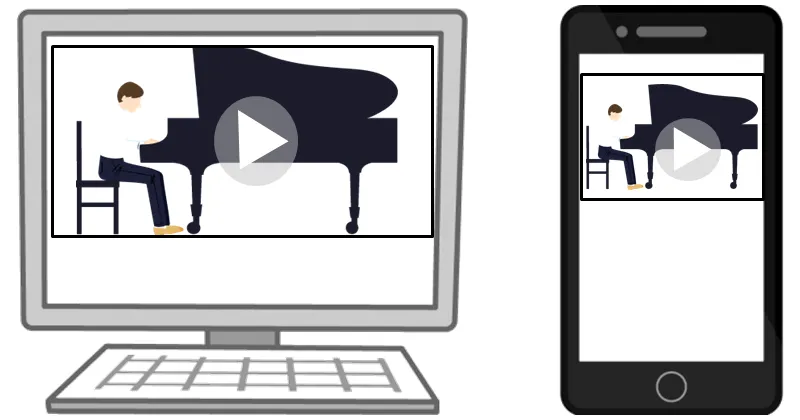
スマホやタブレットで動画を撮影して、YouTubeチャンネルにアップする手順を覚えてみませんか?操作は、一度覚えてしまえば、とても簡単。公開範囲に気を付ければ、スマホの容量をたくさん使ってしまう動画を、動画サイトに保存して自分の記録用に使用することができるのも便利です。おうち時間にたくさん撮影した演奏動画を、動画サイトにアップロードしませんか?
- 課題曲チャレンジや指導者ライセンス等の動画提出型企画についは、各企画の動画撮影基準や規約をご確認ください。
YouTubeへの投稿にはGmailアドレス(@gmail.com)、アカウントが必要です。
お持ちでない場合は、下記webページからアカウントを作成してください。- Google&YouTubeアカウント作成と利用は13歳以上でないとできません。該当年齢にならないお子様の動画をアップロードする場合、保護者の方がアカウントを作成します。
YouTubeのアプリをダウンロードしましょう
スマートフォンの場合は、下記リンク先よりアプリのダウンロードが必要です。(無料)
 App Store(iOS)
  Google Play(Android)
Googleアカウントでログインをしましょう
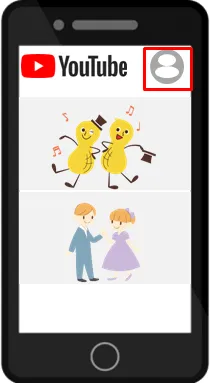
アプリまたはYouTubeトップページを開き、右上のアイコンを押して「ログイン」ボタンを押します。
案内に従い、Googleアカウントでログインすると、自分のアイコンが表示されます。
 Step.2
演奏動画を撮影しましょう
Step.2
演奏動画を撮影しましょう
スマホ、タブレットのアプリで演奏動画を撮影してみましょう
スタンドを使用して撮影するときれいに撮影できます♪
 Step.3
動画をアップロードしよう
Step.3
動画をアップロードしよう
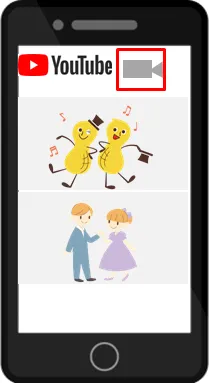
YouTubeアプリを開き、ページ上部のビデオカメラのアイコンを押します
写真、カメラ、マイクへのアクセスの許可が求められる場合は「アクセスを許可」ボタンを押してアクセスの許可をしていきます。
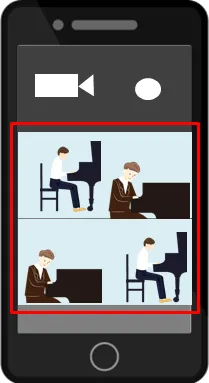
YouTubeに掲載したい動画を選択します
スマホ、タブレットに保存されている動画のリストが出てきます。
YouTubeにアップしたい動画を選択します。
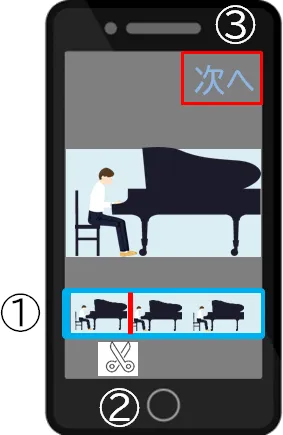
映像のカットができます
① ページ下部の枠青い枠を操作して必要な部分だけ選択します。
- 録画を停止する箇所など、必要に応じて不要な部分を青い部分から外します。
② その下にある、ハサミボタンを押すと、カットが完了します。
③ 右上の「次へ」ボタンを押しましょう
動画のカットが不要な場合は、最初から「次へ」ボタンを押します。
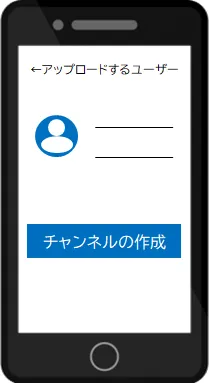
チャンネルを作成します
チャンネル未作成の場合、チャンネル作成画面が表示されます。
「チャンネル作成」を選択してください。
電話番号による認証が必要な場合がございます
チャンネル作成をしないと、15分以上の動画はアップロードできません
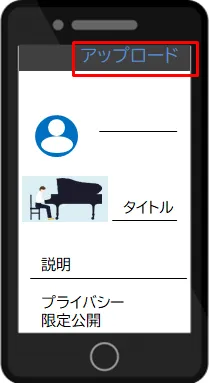
動画情報を入力します
下記3項目を入力します
タイトル
説明
プライバシー
プライヴェートでの使用の場合「限定公開」にすることをお勧めします。「公開」にすると全世界に公開されてしまいます。
すべての記入が終わったら、右上の「アップロードボタン」を押します
アップが完了するまで、しばらく時間がかかります
動画のリンクを確認しましょう。タイトル、説明を修正することもできます
「ホーム」画面右上の丸いアイコンを押して、「チャンネル」を選択します
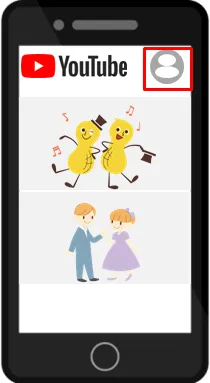
チャンネル画面
「アップロード済み」欄の下にある「すべてを表示」を押します
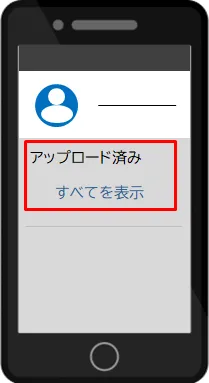
アップロードした動画の共有、編集をしてみましょう
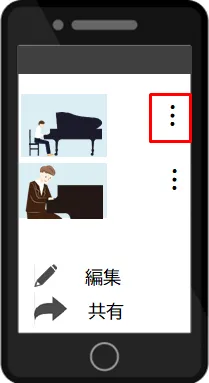
編集したい動画の︙を押すと下にメニューが開きます
「編集」→タイトル、説明、公開設定の編集画面に移ります。すでにアップした動画のタイトル情報などを変更できます
「共有」→「コピー」を選択すると、動画のURLがコピーされます。 メモ帳などにペースト(張り付け)して保存しましょう
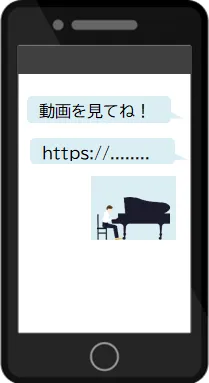
コピーしたURLを送れば、動画を共有することができます
メールなどで送るのが難しい長い演奏動画でも、YouTubeに掲載すると、オンライン上で見ていただくことが可能です。
メール、SNSなどで共有しましょう。
2020年4月中旬時点の情報です。アップデートにより変更がある場合がございます。
Keep on MusicTOP